
SC Toolbox
Documentation
Documentation

SC Toolbox, le site indispensable pour ceux qui ne veulent pas galérer dans leurs missions de transport et analyser les logs en temps réel
Dernière vidéo : SC Toolbox
v2.6.0 du 12 janvier 2025
SC Toolbox va vous aider à optimiser vos missions de transport
Captures d'écran
Via l'application Windows SC Toolbox, récupération des captures d'écran
Conversion des captures
Transforme une capture en mission
Gestion des missions de transport
Possibilité de valider étape par étape ou de supprimer une mission
Authentification
Connexion au site via Discord
Calcul de distances
Distance calculée entre la source et la destination
Type d'emplacement
Déduit le type d'emplacement : station, colonie ...
(Dé)Chargement par emplacement
Donne le nombre de SCU à récupérer/livrer par emplacement
Optimisation de route
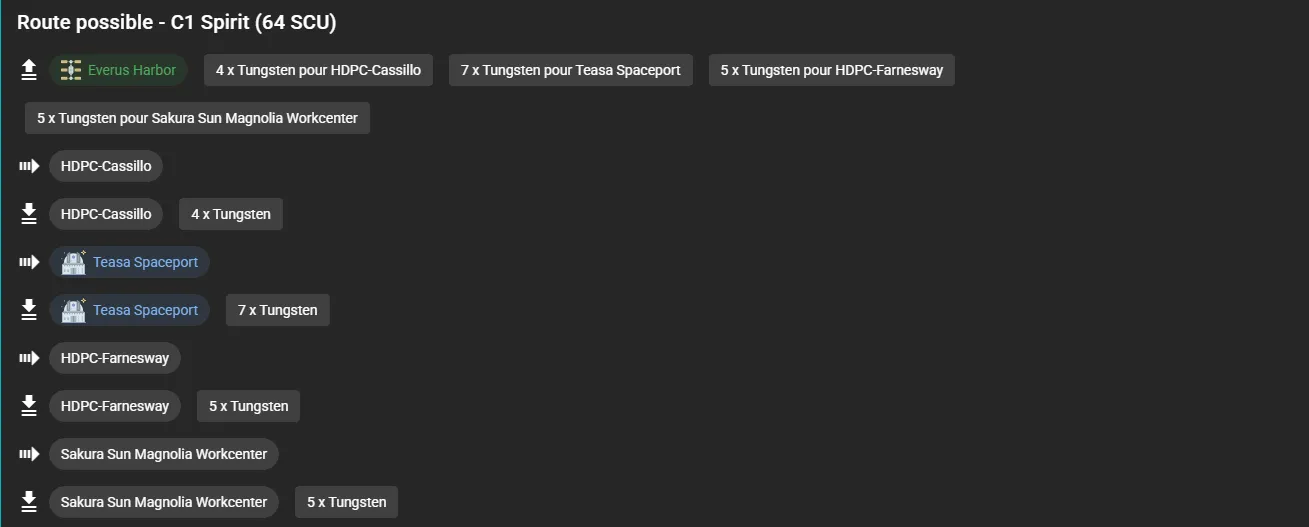
Déduit la meilleure route pour livrer tous vos colis
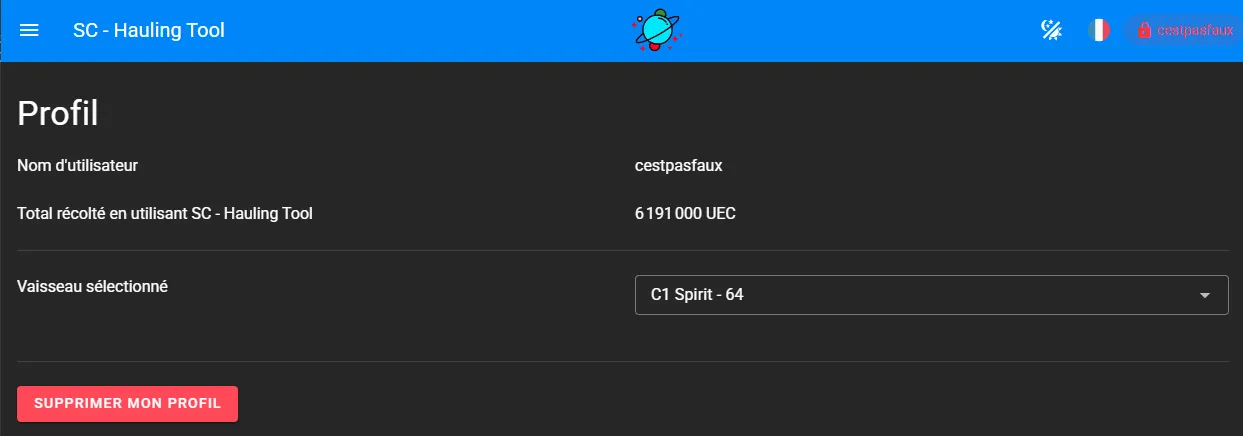
Page profil
Permet de définir son vaisseau ou de supprimer son compte
Analyse des logs
Via l'application Windows SC Toolbox, analyse des logs
Se connecter sur https://sc.rdsv.fr
Tu es redirigé vers une page de connexion Discord
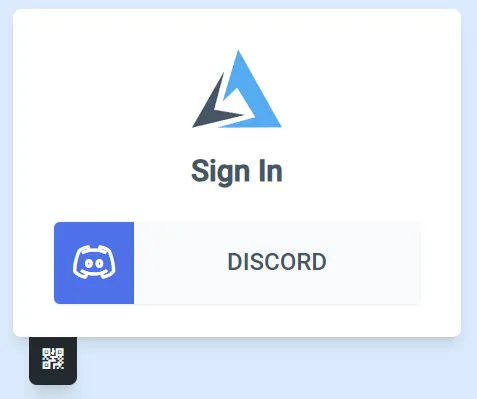
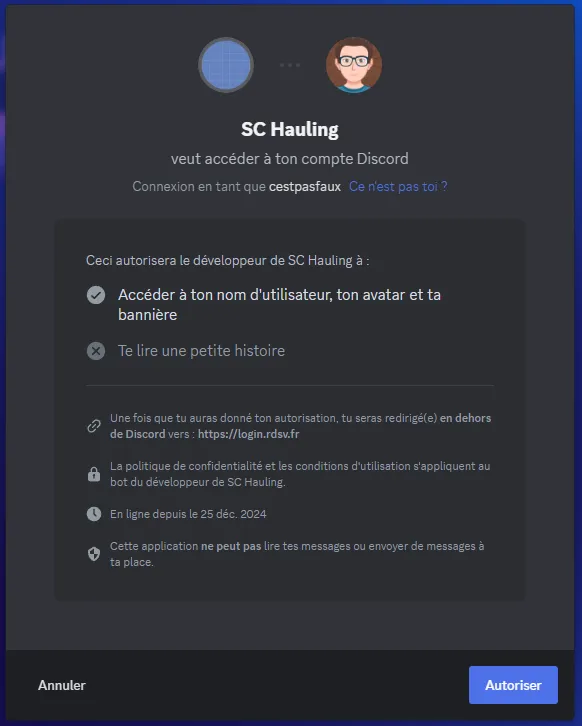
Clique sur le bouton Discord et connecte-toi avec tes identifiants puis autorise le site SC Toolbox à récupérer ton nom d'utilisateur et uniquement ça
Tu arrives alors sur une page t'indiquant que tu dois être validé
Tu peux changer en haut à droite la langue et le thème (clair ou sombre)

Envoie moi alors un petit message Discord et je validerai ton compte
Une fois cela fait, tu pourras retourner sur https://sc.rdsv.fr 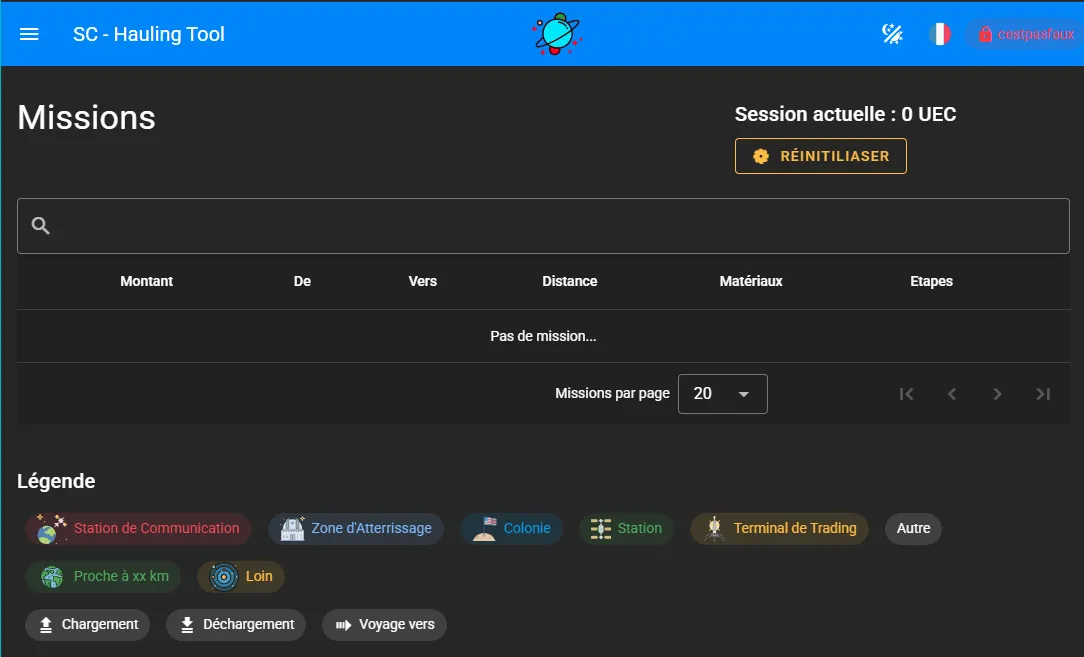
Via le menu sur la gauche, tu peux aller dans votre profil et indiquer le vaisseau que tu utilises
Télécharge ton fichier de configuration pour l'application Windows SC Toolbox : https://sc.rdsv.fr/api/install/sc-toolbox.yaml
Une fois le fichier téléchargé, vérifie que les chemins vers le fichier Game.log et le dossier screenshots sont bien corrects.
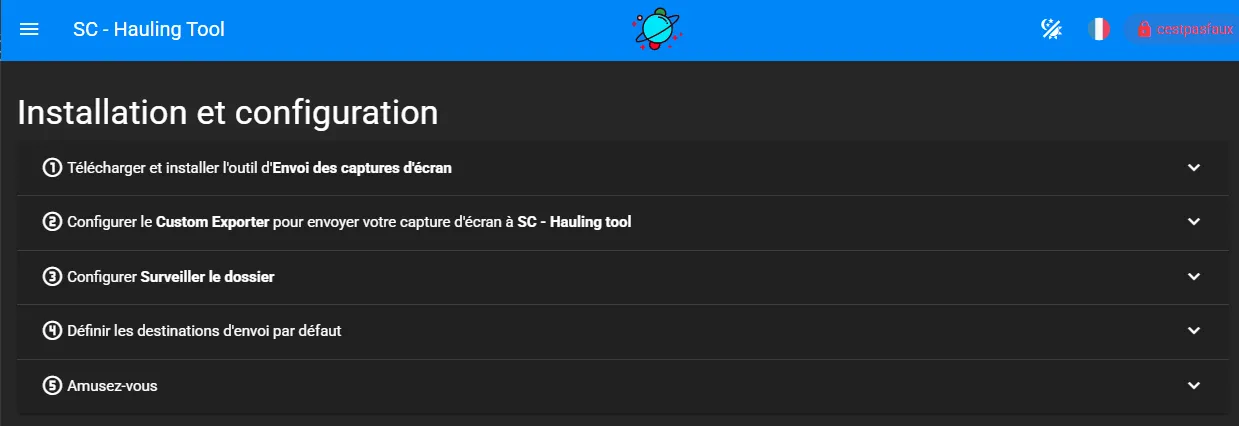
Télécharge la dernière version portable de l'application Windows SC Toolbox : https://sc.rdsv.fr/api/install/SCToolbox.exe
[Point Sécu ON] Fais une analyse antivirus si tu le souhaites avant - analyser tout ce que tu télécharges est une bonne pratique [Point Sécu Off]
Place l'application SC Toolbox et le fichier de configuration sc-toolbox.yaml dans le même dossier.

Démarre toujours Star Citizen en premier
Une fois sur le menu Star Citizen ou après avoir rejoint un serveur, tu peux lancer l'application Windows SCToolbox.exe
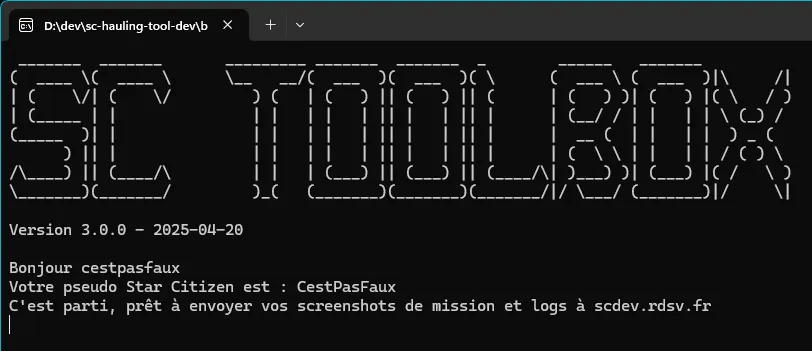
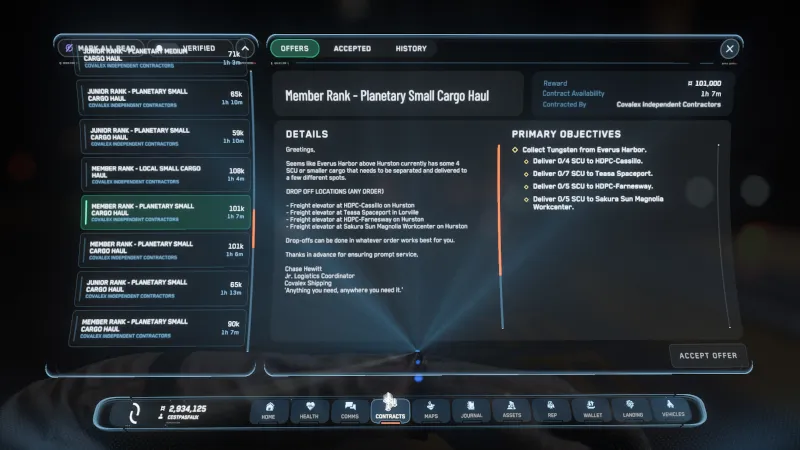
Clique une mission de transport et fais ta capture d'écran simplement avec la touche Imp. écr / Print Screen de ton clavier
Les logs quant à eux remonteront automatiquement sur le site
La mission apparaît alors auto-magiquement sur le site SC Toolbox
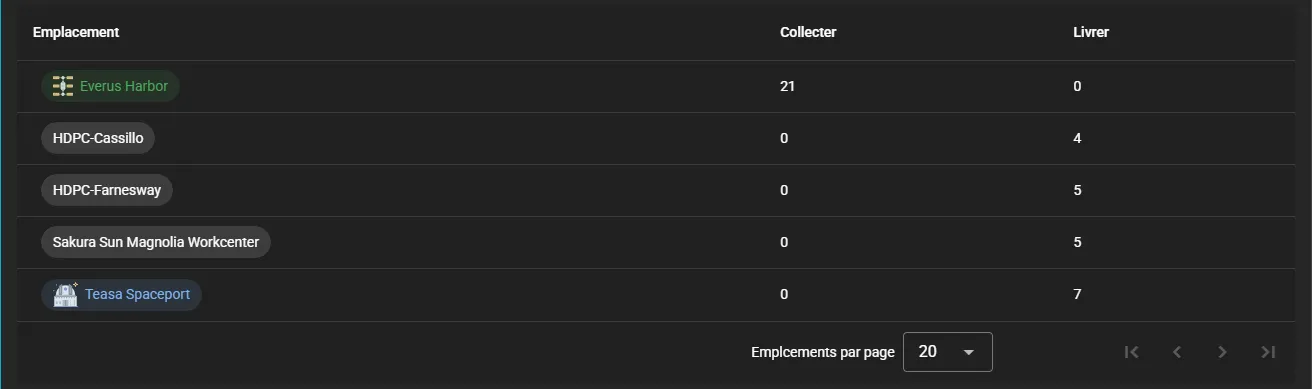
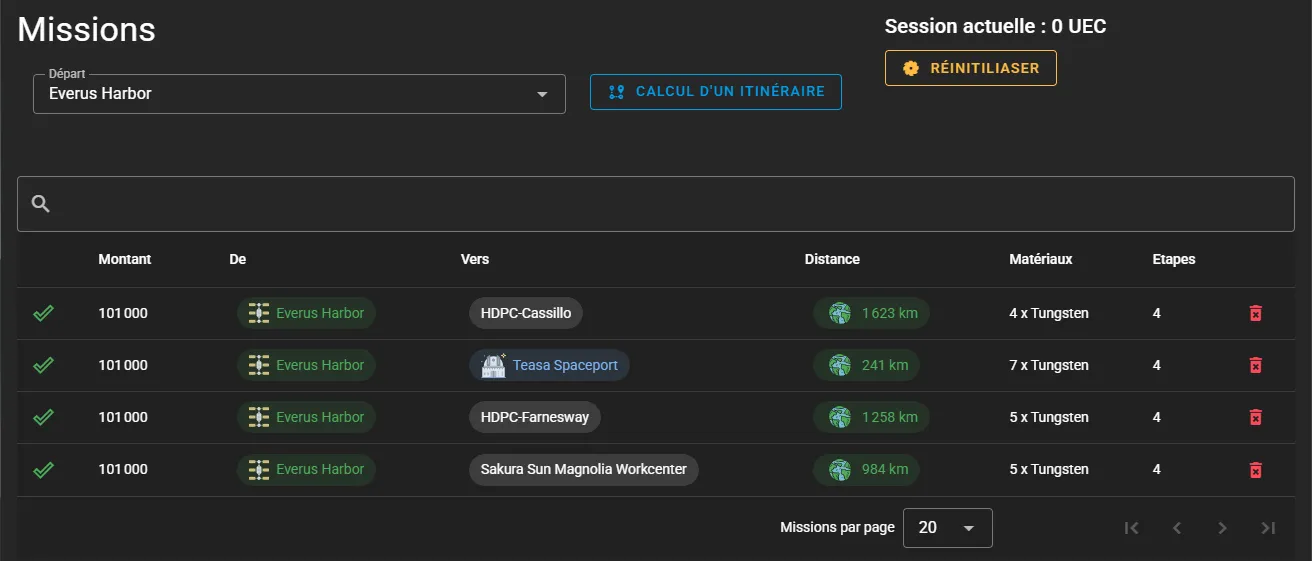 La liste des emplacements apparaît également (pour savoir combien de SCU sont à récupérer et livrer à chaque emplacement)
 Une route plus ou moins optimisée apparaît (si c'est possible - cf précisions plus bas)
Quelques précisions sur le fonctionnement du site et de l'application SC Toolbox
L'actualisation est automatique et est faite toutes les 5 secondes
L'application Windows SC Toolbox doit être démarrée après le lancement du jeu
Tu dois prendre ta capture d'écran SC sans Display Info avant d'accepter la mission
Fais ta capture d'écran simplement avec la touche Imp. écr / Print Screen de ton clavier
Il est possible que certaines captures ne soient pas correctement analysées (le site et l'application SC Toolbox ne sont pas "encore" parfaits)
Si vous avez plus de 10 étapes, il est possible que le calcul d'une route optimisée prenne trop de temps et le site SC Toolbox arrêtera le calcul pour ne pas consommer trop de ressources, mais affichera peut-être une des routes possibles (pas forcément optimisée).
Le calcul de route s'arrête automatiquement après 30 secondes
La suppression d'une étape supprime toute la mission correspondante
Les captures d'écran ne sont pas conservées par le site SC Toolbox, elles sont seulement lues en mémoire et c'est tout
L'analyse des logs est effectuée par l'application Windows SC Toolbox directement en local.
N'est envoyé sur le site SC Toolbox que le résultat de cette analyse, à savoir les éléments importants comme les morts, destructions et rencontres.
Seuls ton profil (nom d'utilisateur Discord, argent gagné, vaisseau sélectionné), les logs importants et les missions en cours sont enregistrés sur le site SC Toolbox